Как создать сайт на WordPress: пошаговое руководство для новичков
Если вы решили создать веб-сайт на WordPress, вот весь процесс пошагово:
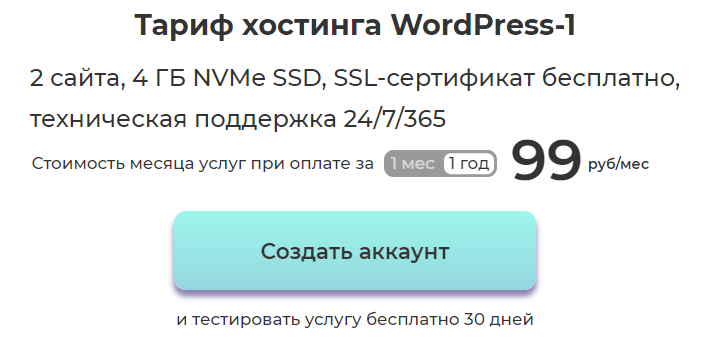
- Зарегистрируйтесь на веб-хостинге. Мы рекомендуем использовать Sprinthost — удобный хостинг с собственной базой знаний и уроками по WordPress.
При переходе по ссылке вы получите 30 дней пробного периода.
- Выберите доменное имя для своего сайта.
- Установите бесплатное программное обеспечение WordPress.
- Выберите тему WordPress.
- Создайте свою первую страницу.
- Установите необходимые плагины.
- Настройте рекламу.
В первой части мы рассмотрим выбор хостинга и доменного имени для сайта и установку WordPress.
Шаг 1: Почему стоит выбрать WordPress в качестве платформы для вашего сайта?
По правде говоря, существует множество платформ, которые вы можете использовать при создании сайта. Обычно их называют системами управления контентом (CMS).
Идея CMS состоит в том, чтобы дать вам несколько простых в использовании инструментов, чтобы вы могли редактировать контент своего сайта без каких-либо знаний о написании кода. По большей части — с точки зрения пользователя — эти CMS очень похожи на знакомые интерфейсы по типу Google Docs. Вы в основном создаете новые страницы или документы, а затем публикуете их в Интернете.
WordPress используется более чем на 43% всех веб-сайтов. Т.е. примерно каждый третий сайт в мире построен на WordPress.
Вот ключевые детали того, почему создание веб-сайта с использованием WordPress является правильным вариантом:
- открытый исходный код
- это бесплатно
- идеальное решение для создания веб-сайтов и интернет-магазинов своими руками
- очень универсальное решение — может работать с любым типом веб-сайта
- быстрое, оптимизированное и безопасное решение
- готовое SEO
- упрощает продвижение в социальных сетях
Шаг 2: Выберите имя для своего сайта, приобретите домен и хостинг
Выбор доменного имени вашего веб-сайта, связанного с названием вашей организации (наиболее очевидный подход) или фразы, связанной с нишей, в которой вы находитесь, но с некоторыми добавленными словами.
Короче говоря, хорошее доменное имя должно быть таким:
- узнаваемый бренд — уникальное звучание, не похожее ни на что другое на рынке
- легко запомнить
- короткое — их также легче запомнить
- легко набирать и трудно перепутать — вы же не хотите, чтобы люди задавались вопросом, как пишется название вашего сайта
- добавление ключевых слов, связанных с нишей — например, если вы делаете пиццу, было бы здорово, если бы где-то в названии сайта было слово «пицца»; то же самое работает во всех отраслях.
Вот быстрый инструмент, который вы можете использовать, чтобы узнать, доступно ли интересующее вас доменное имя:
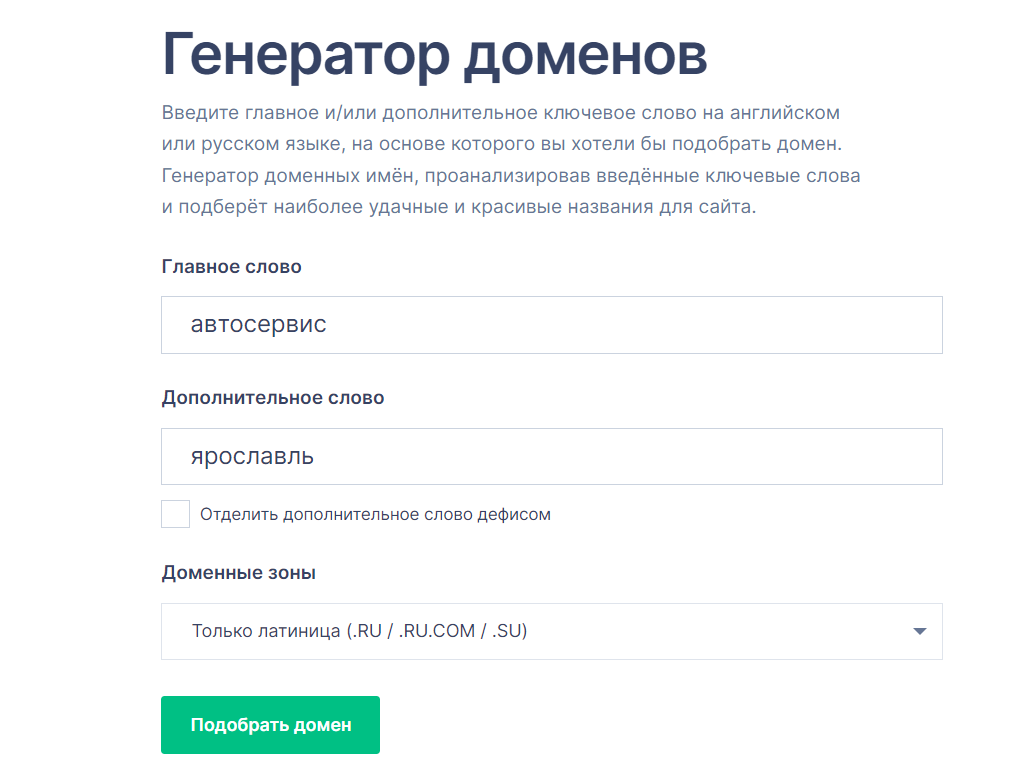
Если вы понятия не имеете, какой домен выбрать, то сразу переходите по ссылке к генератору доменных имен — Reg.ru. Возможно, он сможет вам помочь.
Начните с ввода исходного ключевого слова, которое характеризует ваш веб-сайт.
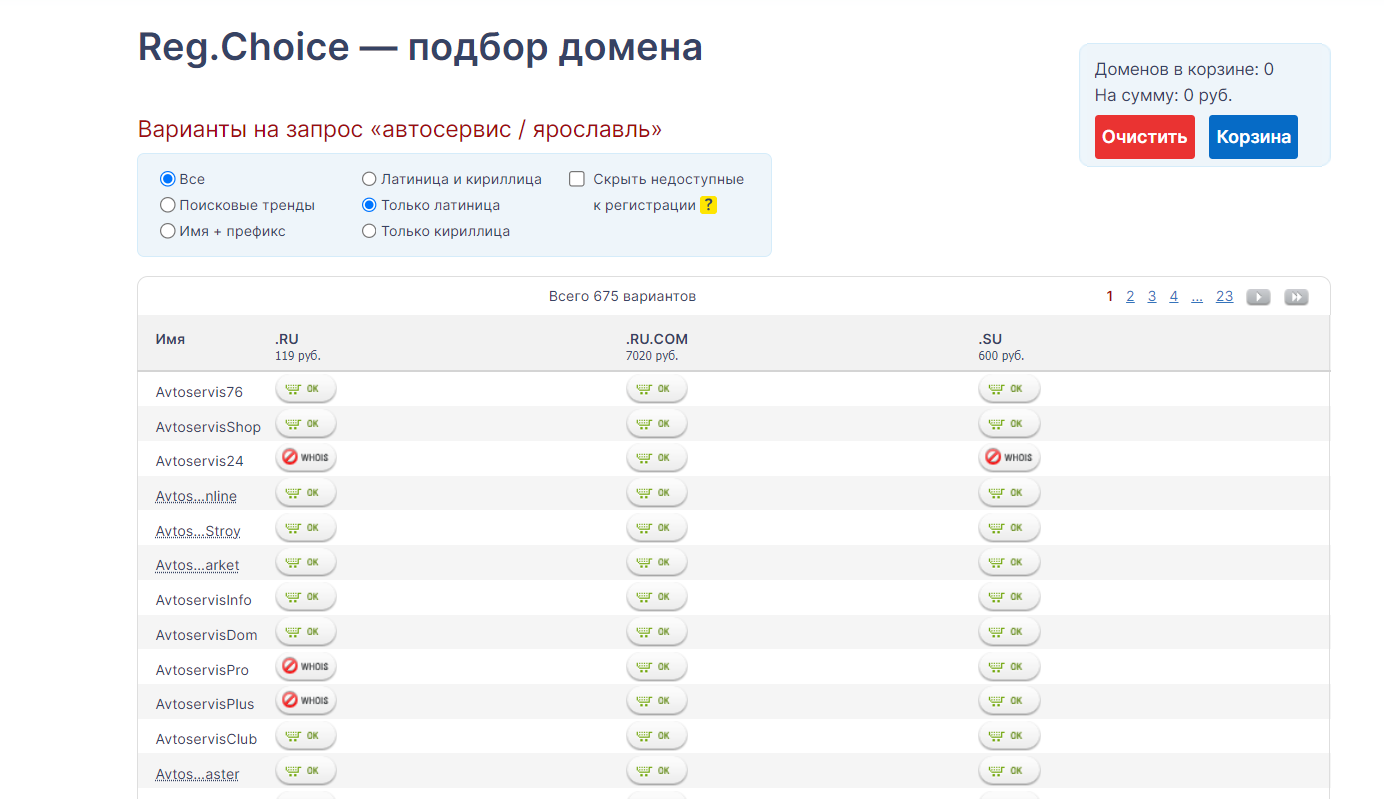
Следующий шаг, когда вы узнали, какое доменное имя вам нужно, — это зарегистрировать его, а также купить хостинг.
В данном примере мы рассмотрим Sprinthost.
а) Покупка доменного имени и хостинга
Хотя такие вещи, как покупка хостинга, поначалу могут показаться пугающими, на самом деле беспокоиться не о чем. Весь процесс, который тут представлен, не требует от вас каких-либо сложных технических знаний.
Примечание для начинающих: что такое хостинг?
Существуют сотни различных компаний, которые могут зарегистрировать для вас новое доменное имя. Кроме того, есть множество компаний, где можно приобрести хостинг. Но давайте не будем усложнять себе жизнь и вместо этого получим все от одной компании — и сразу.
Мы собираемся использовать Sprinthost:
Хостинг-провайдер Спринтхост
Спринтхост начал работу в 2005 году в Петербурге, сегодня компания входит в топ-15 Рунета. Спринтхост оказывает услуги виртуального хостинга, электронной почты, регистрации доменов, аренды выделенных серверов и виртуальных выделенных серверов (VDS). Более 200 000 клиентов доверили размещение своих сайтов хостингу Спринтхост. Среди них начинающие пользователи, корпорации и государственные организации.
Надежность и безопасность
- Аптайм: 99,9%
- Дата-центр: все сайты клиентов Спринтхост размещаются в Петербурге, в дата-центре Xelent (ранее SDN) уровня Tier III, крупнейшем в Северо-Западном регионе.
- Безопасность сайтов: чтобы обеспечить доступность и безопасность сайтов, необходимое оборудование и каналы связи зарезервированы. Производится автоматическое резервное копирование содержимого всех аккаунтов хостинга.
- Защита аккаунта: безопасность аккаунта обеспечивает двухфакторная авторизация по sms и проверка IP-адреса при входе в Панель управления.
Высокая скорость и производительность
Спринтхост обеспечивает высокую скорость загрузки сайтов.
Поддержка пользователей
- Бесплатная техническая поддержка предоставляется 24/7/365.
- Перенос сайтов и проверку их корректной работы производят сотрудники компании.
- К специалистам службы поддержки всегда можно обратиться за консультацией либо помощью в проведении работ по сайту.
Простое управление аккаунтом
Удобная Панель управления аккаунтом с быстрым файловым менеджером и возможностью автоматической установки популярных CMS.
Бесплатные SSL-сертификаты
Установка бесплатных SSL-сертификатов для всех сайтов в один клик из Панели управления.
Сайты и домены в одном аккаунте
Регистрация и продление доменов в зонах .RU и .РФ по низкой цене или бесплатно.
Порядок действий:
- Зайти на Sprinthost и создать аккаунт.
- Зарегистрировать собственное доменное имя в Sprinthost (бесплатное доменное имя).
- Установить и настроить чистую версию WordPress на хостинге.
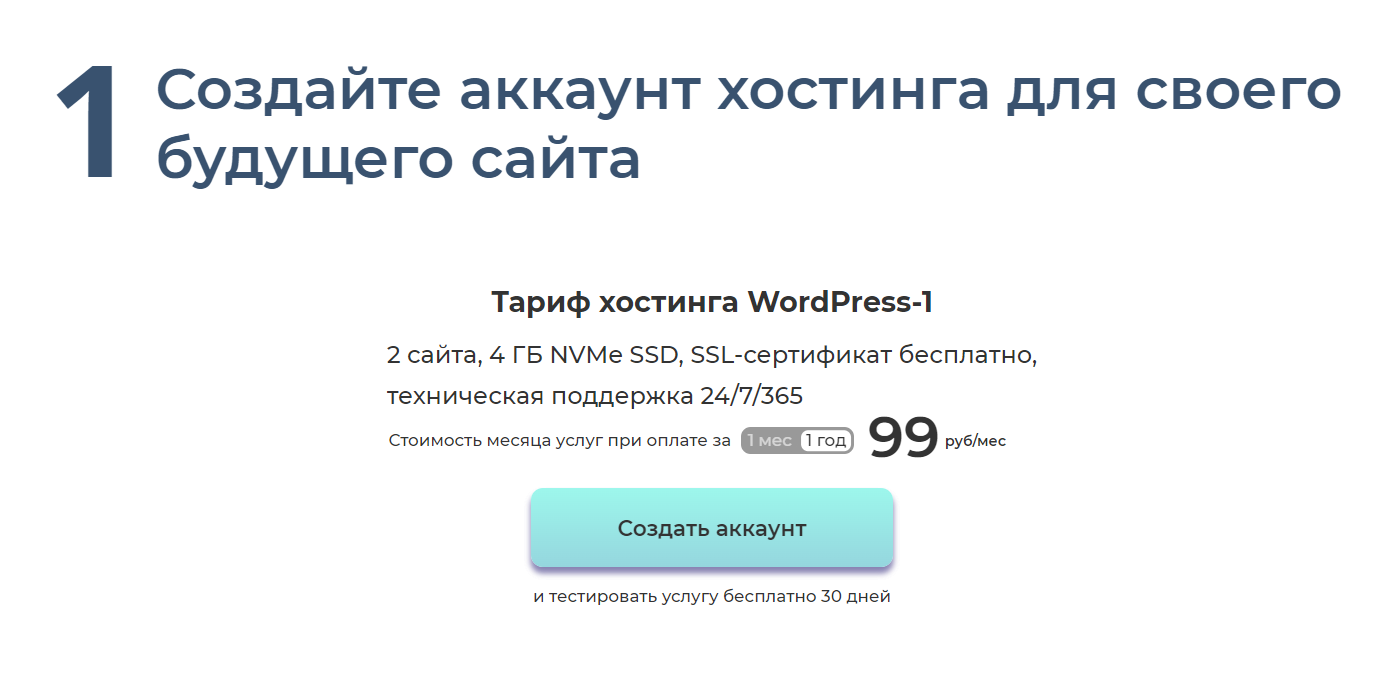
В первую очередь, переходим на Sprinthost. Нажимаем на кнопку «Создать аккаунт», вводим Email, на который будем регистрировать аккаунт и снова нажимаем на «Создать аккаунт».
Вам будет выслано уведомление на Email с активацией аккаунта. Активируем аккаунт и входим в панель управления по данным, которые вам придут в следующем письме на Email.
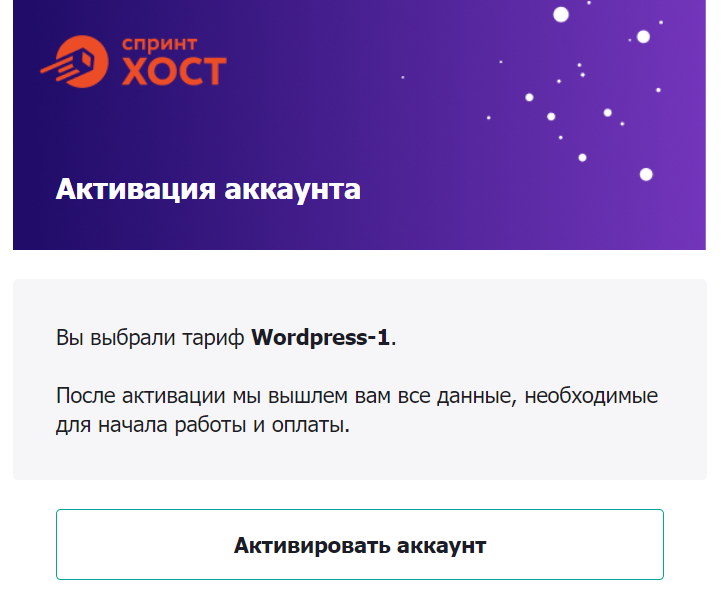
Хостинг уже подключил вам универсальный тариф для WordPress. (159 руб./месяц или со скидкой — 99 руб. при оплате на год)
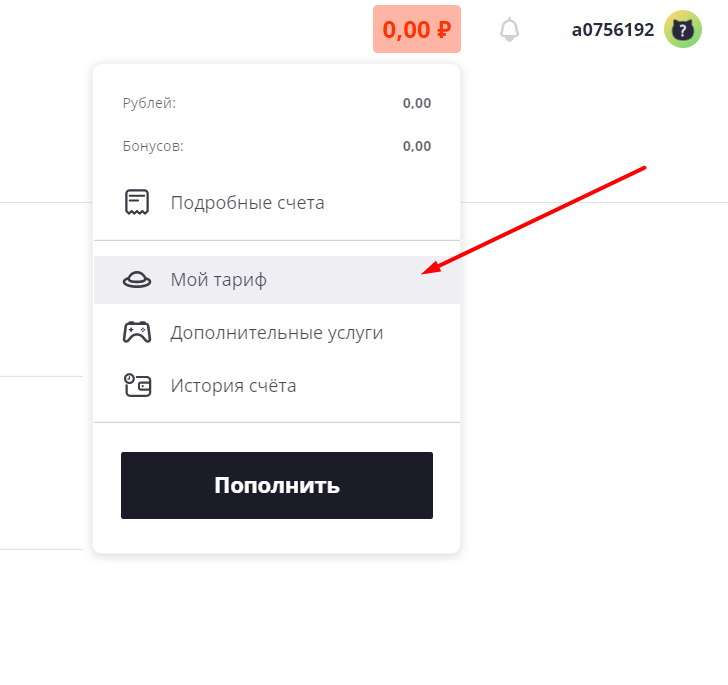
При переходе на страницу «Мой тариф» в выпадающем меню после нажатия на баланс аккаунта, можем увидеть нагрузку на ваш сайт, а также «Доступные ресурсы» по вашему тарифу.
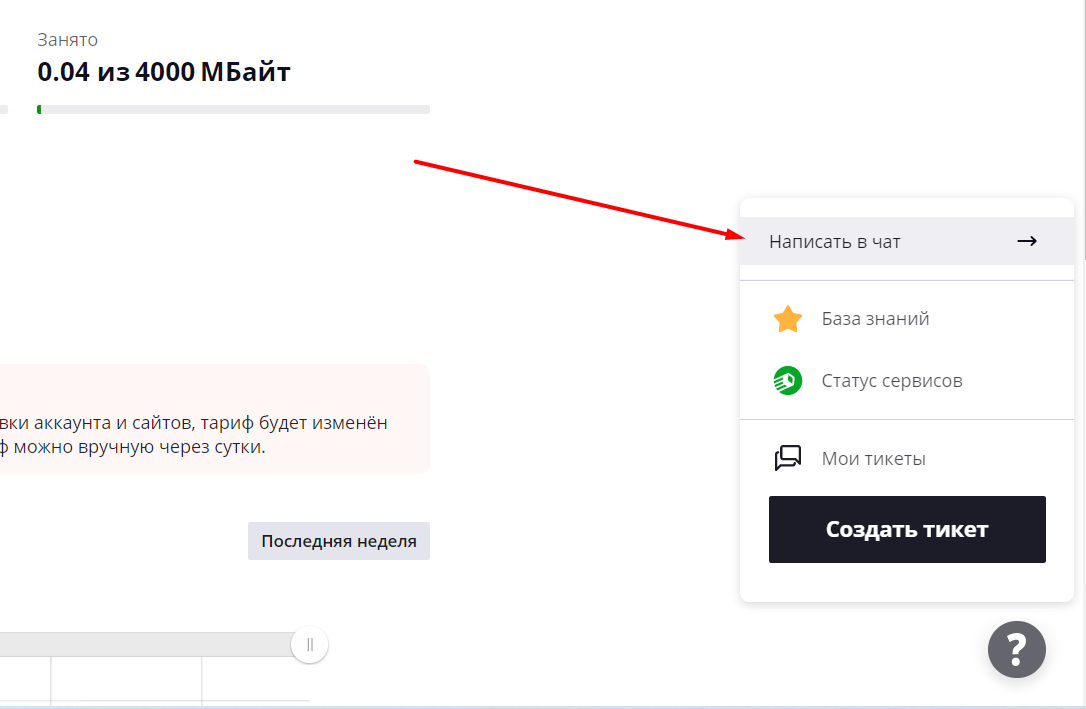
При необходимости его можно сменить в панели управления, либо написав в чат технической поддержки, нажав на «Знак вопроса» в правом углу экрана.
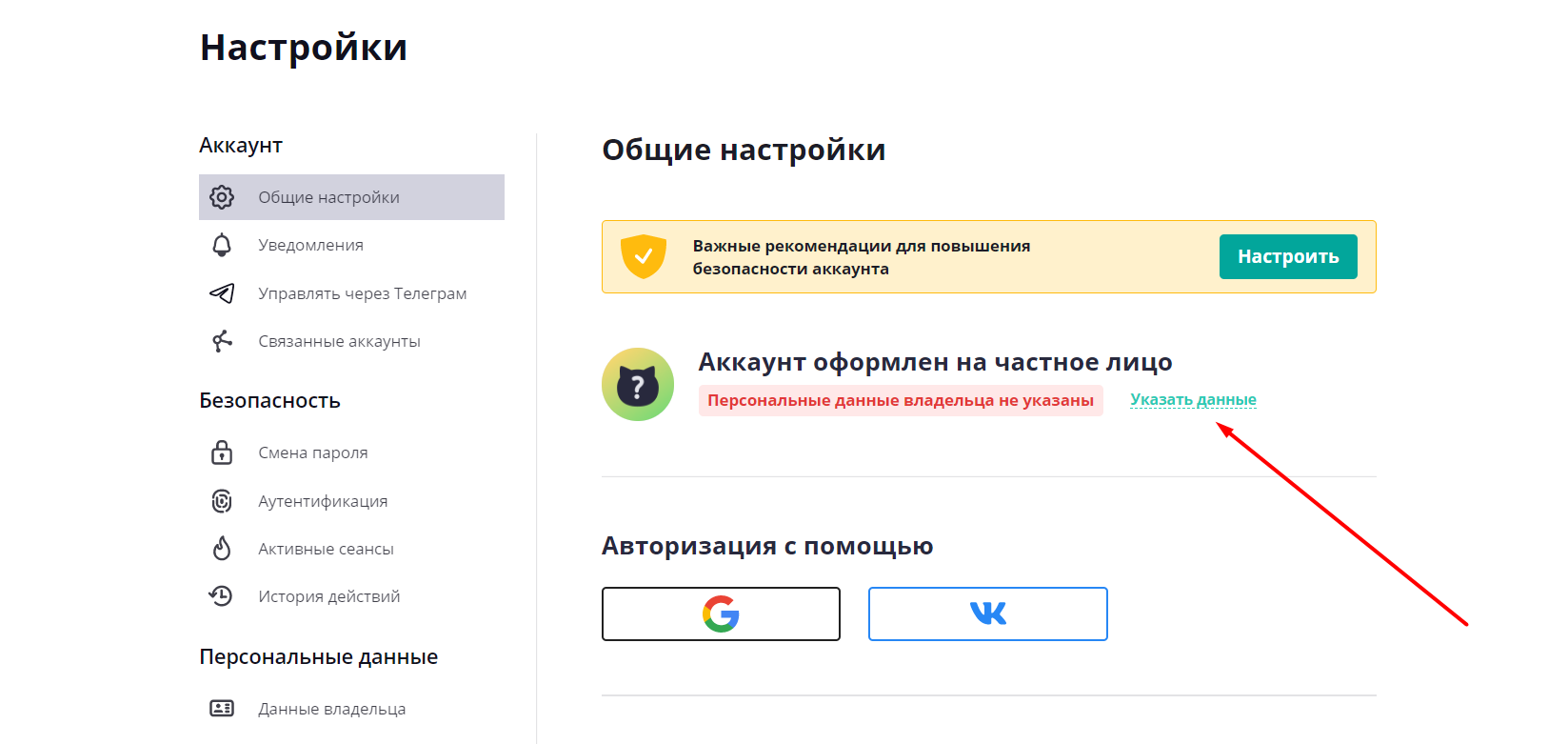
Также рекомендуется в Панели управления перейти в раздел «Аккаунт» → «Владелец» и указать ваши ФИО. Это нужно для безопасности: любые действия с аккаунтом может выполнять только его владелец.

Если оплатить хостинг минимум на месяц в течение нескольких часов после регистрации аккаунта, то можно получить бесплатную регистрацию вашего доменного имени.
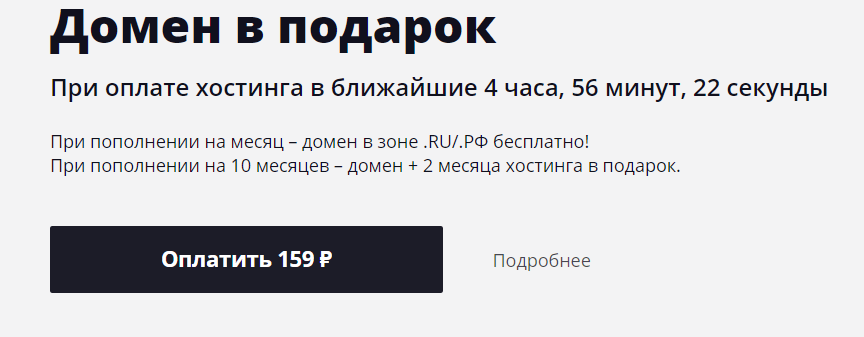
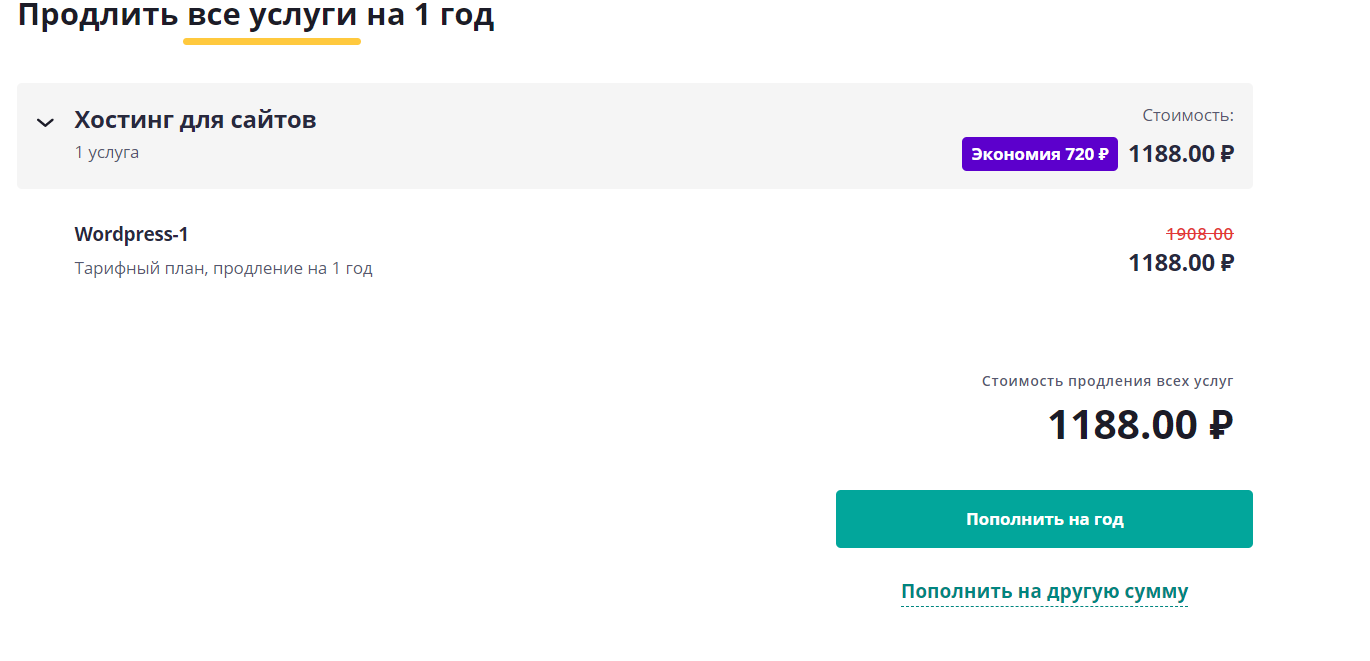
При оплате на 10 месяцев получаем еще 2 месяца хостинга в подарок. Для оплаты на 10 месяцев — нажимаем на баланс аккаунта и на кнопку «Пополнить». Оплачиваем со значительной скидкой.
Иначе — заходим во вкладку домены в Панели управления и нажимаем: «Подобрать новый домен».
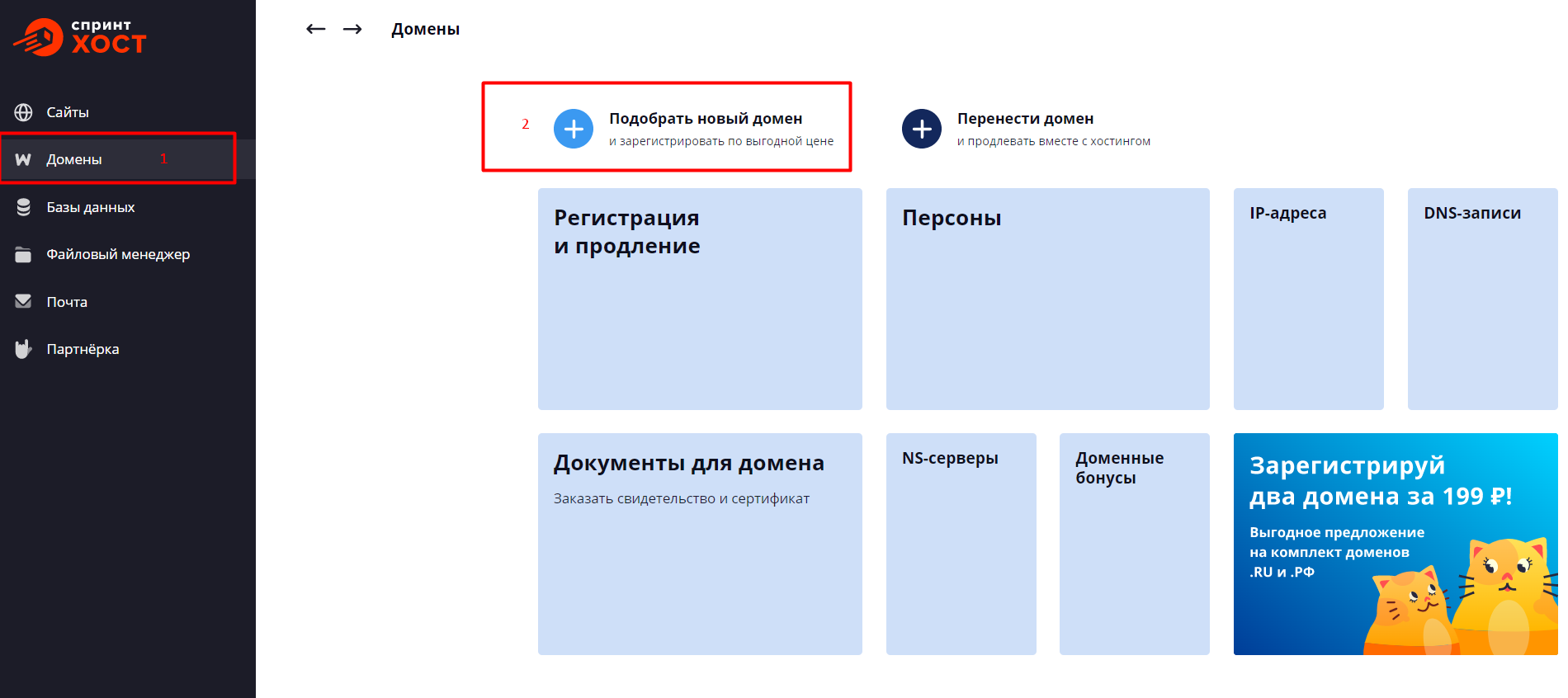
На открывшейся странице регистрируем домен.
Важно помнить, что домен регистрируется в течение нескольких часов, и в данный промежуток времени ваш сайт будет недоступен.
б) Установка CMS
Далее, переходим во вкладку «Сайты» → «Автоустановка CMS».
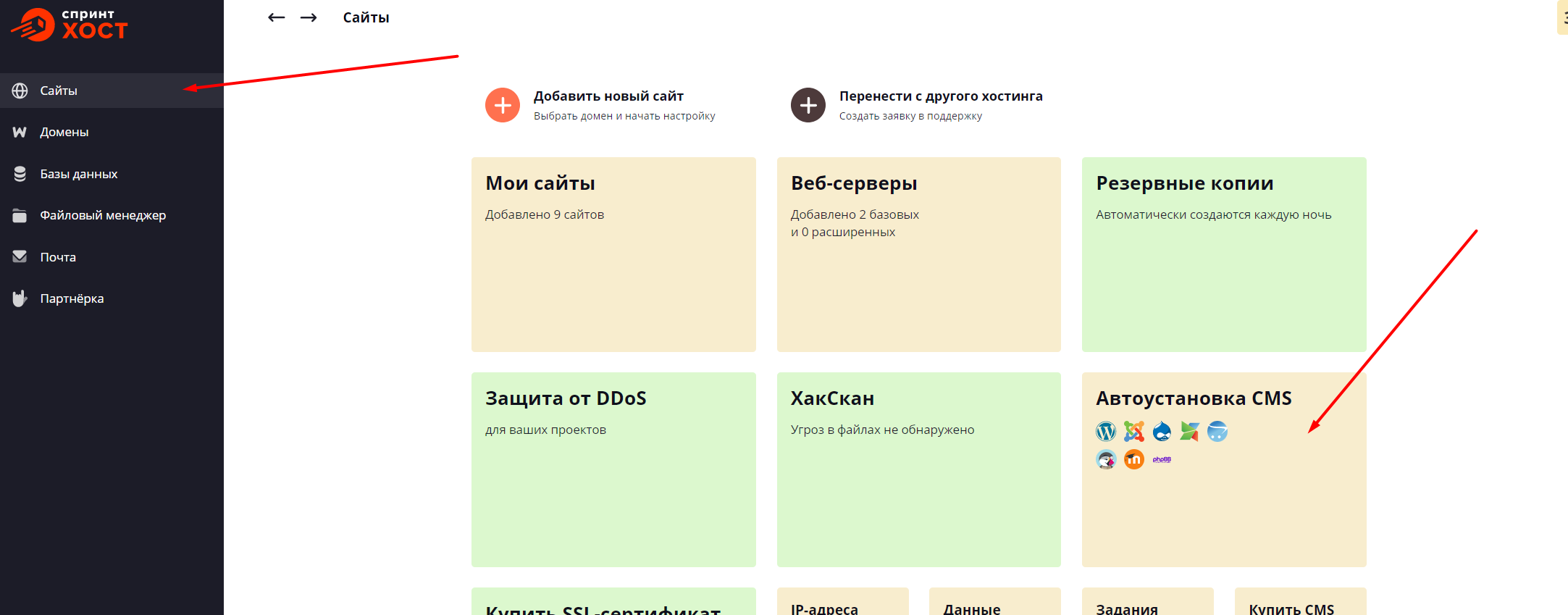
Выбираем сайт, нажимаем на WordPress и устанавливаем ее на наш сайт.
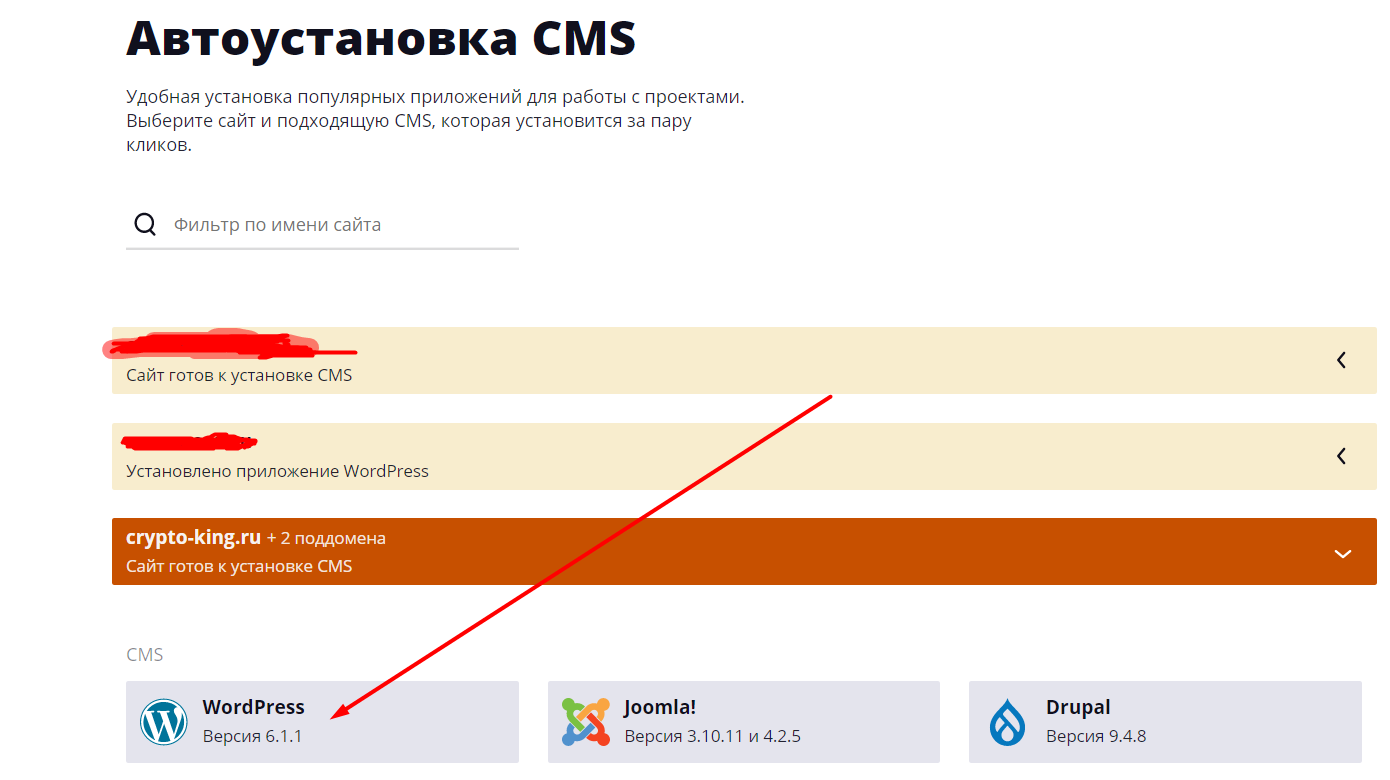
После установки в окне появятся данные для входа в Админ-панель сайта, а также ссылка для авторизации.


Как создать сайт на WordPress: пошаговое руководство для новичков
Если вы решили создать веб-сайт на WordPress, вот весь процесс пошагово:
При переходе по ссылке вы получите 30 дней пробного периода.
В первой части мы рассмотрим выбор хостинга и доменного имени для сайта и установку WordPress.
Шаг 1: Почему стоит выбрать WordPress в качестве платформы для вашего сайта?
По правде говоря, существует множество платформ, которые вы можете использовать при создании сайта. Обычно их называют системами управления контентом (CMS).
Идея CMS состоит в том, чтобы дать вам несколько простых в использовании инструментов, чтобы вы могли редактировать контент своего сайта без каких-либо знаний о написании кода. По большей части — с точки зрения пользователя — эти CMS очень похожи на знакомые интерфейсы по типу Google Docs. Вы в основном создаете новые страницы или документы, а затем публикуете их в Интернете.
WordPress используется более чем на 43% всех веб-сайтов. Т.е. примерно каждый третий сайт в мире построен на WordPress.
Вот ключевые детали того, почему создание веб-сайта с использованием WordPress является правильным вариантом:
Шаг 2: Выберите имя для своего сайта, приобретите домен и хостинг
Выбор доменного имени вашего веб-сайта, связанного с названием вашей организации (наиболее очевидный подход) или фразы, связанной с нишей, в которой вы находитесь, но с некоторыми добавленными словами.
Короче говоря, хорошее доменное имя должно быть таким:
Вот быстрый инструмент, который вы можете использовать, чтобы узнать, доступно ли интересующее вас доменное имя:
Если вы понятия не имеете, какой домен выбрать, то сразу переходите по ссылке к генератору доменных имен — Reg.ru. Возможно, он сможет вам помочь.
Начните с ввода исходного ключевого слова, которое характеризует ваш веб-сайт.
Следующий шаг, когда вы узнали, какое доменное имя вам нужно, — это зарегистрировать его, а также купить хостинг.
В данном примере мы рассмотрим Sprinthost.
а) Покупка доменного имени и хостинга
Хотя такие вещи, как покупка хостинга, поначалу могут показаться пугающими, на самом деле беспокоиться не о чем. Весь процесс, который тут представлен, не требует от вас каких-либо сложных технических знаний.
Примечание для начинающих: что такое хостинг?
Существуют сотни различных компаний, которые могут зарегистрировать для вас новое доменное имя. Кроме того, есть множество компаний, где можно приобрести хостинг. Но давайте не будем усложнять себе жизнь и вместо этого получим все от одной компании — и сразу.
Мы собираемся использовать Sprinthost:
Хостинг-провайдер Спринтхост
Спринтхост начал работу в 2005 году в Петербурге, сегодня компания входит в топ-15 Рунета. Спринтхост оказывает услуги виртуального хостинга, электронной почты, регистрации доменов, аренды выделенных серверов и виртуальных выделенных серверов (VDS). Более 200 000 клиентов доверили размещение своих сайтов хостингу Спринтхост. Среди них начинающие пользователи, корпорации и государственные организации.
Надежность и безопасность
Высокая скорость и производительность
Спринтхост обеспечивает высокую скорость загрузки сайтов.
Поддержка пользователей
Простое управление аккаунтом
Удобная Панель управления аккаунтом с быстрым файловым менеджером и возможностью автоматической установки популярных CMS.
Бесплатные SSL-сертификаты
Установка бесплатных SSL-сертификатов для всех сайтов в один клик из Панели управления.
Сайты и домены в одном аккаунте
Регистрация и продление доменов в зонах .RU и .РФ по низкой цене или бесплатно.
Порядок действий:
В первую очередь, переходим на Sprinthost. Нажимаем на кнопку «Создать аккаунт», вводим Email, на который будем регистрировать аккаунт и снова нажимаем на «Создать аккаунт».
Вам будет выслано уведомление на Email с активацией аккаунта. Активируем аккаунт и входим в панель управления по данным, которые вам придут в следующем письме на Email.
Хостинг уже подключил вам универсальный тариф для WordPress. (159 руб./месяц или со скидкой — 99 руб. при оплате на год)
При переходе на страницу «Мой тариф» в выпадающем меню после нажатия на баланс аккаунта, можем увидеть нагрузку на ваш сайт, а также «Доступные ресурсы» по вашему тарифу.
При необходимости его можно сменить в панели управления, либо написав в чат технической поддержки, нажав на «Знак вопроса» в правом углу экрана.
Также рекомендуется в Панели управления перейти в раздел «Аккаунт» → «Владелец» и указать ваши ФИО. Это нужно для безопасности: любые действия с аккаунтом может выполнять только его владелец.
Если оплатить хостинг минимум на месяц в течение нескольких часов после регистрации аккаунта, то можно получить бесплатную регистрацию вашего доменного имени.
При оплате на 10 месяцев получаем еще 2 месяца хостинга в подарок. Для оплаты на 10 месяцев — нажимаем на баланс аккаунта и на кнопку «Пополнить». Оплачиваем со значительной скидкой.
Иначе — заходим во вкладку домены в Панели управления и нажимаем: «Подобрать новый домен».
На открывшейся странице регистрируем домен.
Важно помнить, что домен регистрируется в течение нескольких часов, и в данный промежуток времени ваш сайт будет недоступен.
б) Установка CMS
Далее, переходим во вкладку «Сайты» → «Автоустановка CMS».
Выбираем сайт, нажимаем на WordPress и устанавливаем ее на наш сайт.
После установки в окне появятся данные для входа в Админ-панель сайта, а также ссылка для авторизации.